A modern okostelefonok elengedhetetlen részét képezik a kapcsolattartási információk tárolásának. Az Android névjegyek biztonsági mentése és hatékony kezelése kulcsfontosságú ahhoz, hogy ne vesszítsük el fontos elérhetőségeinket.
Miért fontos az Android névjegyek biztonsági mentése?
Valószínűleg nem kell hosszasan magyarázni, miért fontos az Android névjegyek biztonsági mentése - megóvhatja a mentett számok és egyéb kapcsolati adatok elvesztésétől a telefonján. Több lehetőség közül választhat. Tekintettel arra, hogy az Android operációs rendszert személyre szabták a Google szolgáltatásaihoz, mindenképpen a legésszerűbb az Android-névjegyek biztonsági mentése egy Google-fiókba.
Az ismétlődések elkerülése érdekében a telefon csak azokat a névjegyeket állítja vissza, amelyek még nem találhatók meg rajta. Az adatok visszaállítása telefononként és Android-verziónként eltérő. Ha Google-fiókjába menti a névjegyeket, bejelentkezés után automatikusan megjelennek a telefonján, így nem kell visszaállítani őket.
Az alap telefonkönyvtől eltérően az intelligens kapcsolatkezelőnk segít a duplikátumok egyesítésében, a névjegyek importálásában/exportálásában, és még a törölt számok visszaállításában is a beépített lomtár segítségével - így soha többé nem veszít el egy fontos névjegyet.
Az olyan funkciókkal, mint a gyorstárcsázás, a hívásemlékeztetők, a híváselőzmények, soha többé nem veszítjük el a kapcsolatot. Akár egy egyszerű telefonhívás-alkalmazásra, akár egy minden egyben kapcsolatkezelőre van szükségünk, ez az alkalmazás biztosítja a legjobb eszközöket a kapcsolattartáshoz.
A Névjegyek alkalmazás hívások utáni hívás funkciója lehetővé teszi a felhasználó számára, hogy azonnal azonosítsa a bejövő hívásokat. Ez lehetővé teszi, hogy gyorsan küldjünk válaszokat és állítsunk be emlékeztetőt azonnal egy telefonhívás után, még akkor is, ha az alkalmazás be van zárva vagy inaktív. Segít a gyors reagálásban és a telefonhívás után azonnali nyomon követésében.
Ha aggódunk a speciális karakterek (Unicode) támogatása miatt, az ideális megoldás, ha UTF-8 kódolású CSV fájlban dolgozunk, és az importálási varázslóval nyitjuk meg Excelben. az egyes oszlopok elválasztójelének és formátumának kiválasztásához. Ez megakadályozza, hogy a vesszők, ékezetek vagy más elemek útban legyenek.
A CSV/XLSX fájlok megkönnyítik a másolást, rendezést és egymással való kompatibilitást.
Az Android névjegyek mentésének módszerei
A névjegyek biztonsági mentésének másik egyszerű módja az Android operációs rendszerhez készült névjegy-mentési alkalmazás használata.
1. Mentés Google-fiókba
A legtöbb esetben elegendő a névjegyek biztonsági mentésére szolgáló eljárás a telefonról a Google-ra, de vannak olyan esetek is, amikor nem használható - például lásd az említett mentést a SIM-kártyára. Ha már nem szeretnénk használni ezt a lehetőséget, semmi sem egyszerűbb, mint kikapcsolni az Eszköz névjegyeinek automatikus biztonsági mentése és szinkronizálása beállítást.
Ennek az egyszerű eljárásnak köszönhetően nem csak biztonságosan készíthetünk biztonsági másolatot a Google telefonos névjegyeiről, de egyidejűleg az összes többi népszerű Google-szolgáltatás névjegyei is tárolásra kerülnek.
A Beállításokban keressük meg a Google-fiókunkat, és győződjünk meg róla, hogy a Névjegyek zöld színű.
Hogyan készítsünk biztonsági másolatot a névjegyekről Google-fiókba?
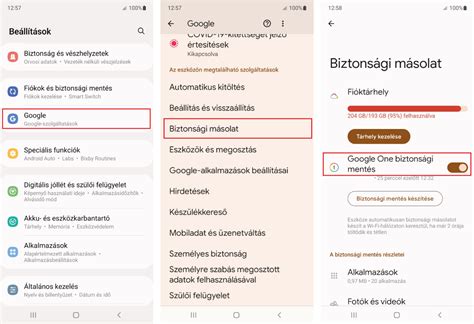
- Nyissa meg a Beállítások alkalmazást a telefonján.
- Koppintson a "Google" lehetőségre.
- Koppintson a "Fiók szinkronizálása" elemre.
- Győződjön meg arról, hogy a "Névjegyek" kapcsoló be van kapcsolva.
2. Felhőszolgáltatások használata
Jó választás lehet az ingyenes vagy fizetős felhőszolgáltatások használata (például Verizon Cloud), amely szintén nem csak névjegyek, hanem egyéb értékes adatok mentésére is használható. A független felhőre való mentés előnye az is, hogy nem csak Samsung névjegyek és más Android telefonok, hanem iOS névjegyek biztonsági mentésére is használható.
Névjegyek biztonsági mentése: Felhőalapú tárolási alkalmazás
Tartsa névjegyeit biztonságban és elérhetővé a Névjegyek biztonsági mentése alkalmazással. A Névjegyek helyreállítása és biztonsági mentése alkalmazás célja, hogy értékes kapcsolatfelvételi adatai mindig biztonságban legyenek, és könnyen visszakereshetők legyenek, függetlenül attól, hogy mi történik az eszközzel.
Íme közelebbről a főbb jellemzők:
- Hozzon létre biztonsági másolatot a Cloud Storage névjegyeiről
- Noha nem kell aggódnia amiatt, hogy újra elveszíti kapcsolatait. A Névjegyek biztonsági mentése App segítségével könnyedén készíthet biztonsági másolatot az összes névjegyéről közvetlenül a felhőtárhelyre. Ez a funkció biztosítja, hogy a névjegyzék biztonságosan tárolva legyen, és bárhonnan elérhető legyen, nyugalmat biztosítva, hogy fontos kapcsolatai mindig védettek legyenek.
- Névjegyek visszaállítása a felhőtárhelyről a telefonmemóriába
- Új telefonra vált, vagy helyreáll az eszköz visszaállítása után? A névjegyek biztonsági mentése megkönnyíti a névjegyek felhőtárhelyről történő visszaállítását a telefon memóriájába. Néhány érintéssel visszaállíthatja a teljes névjegylistát, így mindig kapcsolatban maradhat a legfontosabb személyekkel.
3. Névjegyek exportálása CSV fájlba
Az ingyenes vagy fizetős felhőszolgáltatások használata (például Verizon Cloud) jó választás lehet, amely nem csak névjegyek, hanem egyéb értékes adatok mentésére is használható. A független felhőre való mentés előnye az is, hogy nem csak Samsung névjegyek és más Android telefonok, hanem iOS névjegyek biztonsági mentésére is használható.
Hogyan exportálhatunk névjegyeket CSV-be a Coolmuster segítségével
- Telepítse az eszközt Windows rendszerre vagy Mac, csatlakoztassa a mobilt USB-vel, kapcsolja be a hibakeresést, ha a rendszer kéri, lépjen a Névjegyek > Összes névjegy menüpontra, jelölje ki a kívánt névjegyeket, majd koppintson az Exportálás > Exportálás CSV-fájlba lehetőségre.
- A kapott fájl tartalmazza a lényeges kapcsolattartó mezőket, és megnyitható Excelben.
Amit megengednek:
- Exportálja a teljes címjegyzékét CSV/XLSX/PDF/VCF formátumba;
- Bizonyos esetekben importáljon XLSX-ből a telefonjára (pontosabban, az importálás általában XLSX-re korlátozódik).
Készítsen másolatot a sablonról a Google Drive-ban.
Ha másik alkalmazást használ (pl. Csak a szükséges oszlopokat töltse ki; minden adatsor új névjegyet hoz létre. Ezek azok a fejlécek, amelyek segítenek az egyes adatok helyének megtalálásában importálás közben. Előzetes névkezelés (pl. Levelezési cím (pl. Eseménycímke (pl. Címkék „:::”-vel elválasztva (pl.
Névjegyek kezelése és átvitele
Minden névjegyét egyetlen intelligens alkalmazásban kezelheti! Ez a hatékony névjegyek alkalmazás mindent tartalmaz, amire szüksége van: telefontárcsázó, hívóazonosító a hívás befejezése után, hívásblokkoló és SMS-kezelő. Tartsa tisztán címjegyzékét az ismétlődő névjegyek egyesítésére, csoportok rendezésére és névjegyek szinkronizálására az eszközökön keresztül.
Könnyen menthet biztonsági másolatot és visszaállíthatja a névjegyeket, viheti át őket egy új telefonra, vagy tartsa külön üzleti és személyes névjegyeit.
Akár új névjegyeket szeretne felvenni, csoportokat létrehozni, személyre szabni fotókkal, beolvasni QR-kódokat vagy biztonsági másolatot készíteni a névjegyekről, ez a többfunkciós alkalmazás egyszerűvé, biztonságossá és megbízhatóvá teszi.
A gyors, könnyű és teljesen offline használatra alkalmas alkalmazás bármikor és bárhol készen tartja a telefonkönyvét.
Miért válassza a Névjegyeket?
- ✔️ Soha többé nem veszít el egy számot az automatikus biztonsági mentéssel.
- ✔️ Maradjon szervezett csoportok, kedvencek és intelligens eszközök segítségével.
- ✔️ Takarítson meg időt a duplikált eltávolítóval és egy érintéssel történő kezeléssel.
- ✔️ Az elveszett kapcsolatokat egyszerűen visszaállíthatja a kukából.
Névjegyek átvitele telefonról számítógépre
A legegyszerűbb módja, ha áthúzza őket a felhőn (Google vagy Verizon), majd letölti őket a számítógép tárhelyére. Ez a névjegyátvitel USB-kábellel is elvégezhető, amelyen keresztül az Android telefon névjegyei ugyanúgy átvihetők a számítógépre, mint bármely más adat.
Névjegyek importálása telefonról SIM-re (Android és iPhone)
Ha Samsung, Huawei, Xiaomi vagy bármely más Android okostelefont használ és az összes névjegyet át szeretné vinni a telefonról a SIM-kártyára, kövesse az alábbi lépéseket:
- Helyezze be a kártyát, amiről szeretné átvinni az adatokat, majd kapcsolja be a készüléket.
- A telefon menüjéből válassza ki a Telefonkönyv lehetőséget.
- Válassza ki a kijelző bal felső sarkában lévő legördülő menüt.
- Kattintson a Beállítások vagy a Telefonkönyv beállításai lehetőségre.
- Megjelenik egy menü, amiben ki tudja választani a telefonkönyv átmásolását a telefonról a SIM-re (kapcsolatok exportálása vagy importálása).
- Válassza az exportálást és a helyet, ahova másolni szeretné a kontaktokat (SIM, SIM 1 vagy SIM 2 Dual SIM-es telefon esetén).
- Kövesse a telefon által küldött utasításokat az adatok átmásolásához.
Ha az Apple telefonok rajongója vagy és az okostelefon memóriájából az összes névjegyet át szeretné vinni egy SIM-kártyára, akkor jó tudni, hogy az iPhone-ok nem tárolnak telefonszámokat a kártyán. Ehelyett az iCloud-ot használják a névjegyzék biztonságos megőrzésére. Függetlenül attól, hogy milyen gyakran cserél telefont vagy hány eszközt használ egyszerre, a telefonszámai az iCloud-ba mentődnek.
Telefonkönyv másolása SIM-ről telefonra (Android és iPhone)
Lecserélte a régi telefonját egy új Android készülékre és szeretné átküldeni az összes telefonszámot a SIM kártyáról az új telefonra? Kövesse ezeket a lépéseket:
- Helyezze be a kártyát, amiről szeretné átvinni az adatokat, majd kapcsolja be a készüléket.
- A telefon menüjéből válassza a Telefonkönyv lehetőséget.
- A bal felső sarokban kattintson a három vonalra a menü legördítéséhez.
- Válassza ki az adatok importálását vagy exportálását.
- Kattintson az importálásra.
- Válassza a telefonszámok másolását SIM-ről telefonra.
- Kövesse a lépéseket, míg meg nem jelenik az összes telefonszám a SIM-ről a telefonon.
Ha a SIM-ről iPhone-ra szeretné megoldani a telefonos névjegyzék másolását, ezeket a lépéseket kell követnie:
- Helyezze be a kártyát, amiről szeretné átvinni az adatokat, majd kapcsolja be a készüléket.
- Lépjen be az iPhone menüjébe és válassza ki a Telefonkönyvet.
- Válassza a SIM kontaktok átvitelét és várja meg, míg befejezi a telefon a másolást.
- Ellenőrizze le a kontaktok listáját, hogy minden telefonszám megvan-e.
Telefonkönyv másolása egyik telefonról a másikra
Androidos telefonról iPhone-ra váltottál vagy fordítva? Esetleg ugyanazt a telefonmárkát választottad és szeretnéd megőrizni a névjegyzékét? Ez azt jelenti, hogy szükséged lesz a címjegyzék teljes átvitelére az új okostelefonra. Íme a lehetőségek:
Telefonszámok átvitele két Android telefon között
A telefonszámok átvitelének legegyszerűbb módja két Android között, ha a Google felhasználói fiókodat használod. Ebben az esetben válaszd ki a Telefonkönyvet.
A telefonszámok listája, amit elmentettél a Google fiókba így már az új telefonon is elérhető.
Telefonszámok megosztása iPhone-ok között
Ahogy két Android telefon esetében, úgy két iPhone esetében is a telefonszámok másolásának legegyszerűbb módja egy felhőszolgáltató használata. Ha Apple készülékkel rendelkezel, névjegy szinkronizálás esetén válaszd az iCloud-ot! Fontos azonban tudni, hogy ez a módszer csak abban az esetben működik, ha mindkét telefon kéznél van és stabil internet szolgáltatással rendelkezel.
Google Pixel 10a: How to Set Up Secure Folder
Az alkalmazászár funkció az alkalmazás zárolásához adatvédelem a legfontosabb. A Névjegyek biztonsági mentése: Felhőalapú tárolás App tartalmaz egy alkalmazászár funkciót, amely lehetővé teszi az alkalmazás jelszavas hitelesítéssel történő védelmét.
tags: #tape #vedono #telefonszam